Новини

Защо преносимите монитори правят пътуването по-лесно?


Резюме

Ако някога сте се опитвали да жонглирате с електронни таблици, обаждания и бележки на един екран на лаптоп, вече знаете болката: постоянно превключване на прозореца, тясно място за четене и поза, която бавно се превръща в геврек. Преносими монитори са предназначени да решат точно този проблем – давайки ви втори дисплей, който можете да носите, захранвате и свързвате с минимално триене. Тази статия разбива какво има значение (и какво е маркетингов пух), показва как да настроите различни устройства, изброява общи грешки, които трябва да избягвате, и предоставя прост контролен списък, който можете да използвате, преди да купите.


Съдържание


Контур

  • Дефинирайте проблемите: съпротивление на производителността, ергономичност, сътрудничество и ограничения при пътуване.
  • Обяснете какПреносими мониторинамаляване на триенето и подобряване на работния процес.
  • Дайте на купувача контролен списък с ясни критерии „търсете / избягвайте“.
  • Осигурете реални пътища за настройка за общи устройства и сценарии.
  • Предлагайте насоки за отстраняване на проблеми, поддръжка и снабдяване.

Истинската болка се отстранява с втори екран

1) „Постоянно натискам алтернативни табулатори“ умора

Когато вашият имейл, електронна таблица, прозорец за среща и бележки се борят за един и същи екран, губите време на малки парчета. За една седмица тези парчета се събират.Преносими мониториви позволяват да поддържате едно приложение „винаги видимо“ (чат, справочни документи, табла за управление), докато работите на главния екран.

2) Дистанционни разговори + многозадачност, без да изглежда хаотично

Ако вашето обаждане остане на екран А, а вашият дневен ред/бележки останат на екран Б, не е нужно да „търсите“ правилния прозорец. Усеща се по-спокойно, по-професионално и е по-малко вероятно да пропуснете подробности.

3) Ергономичност на малки маси

Втори екран може да намали „прегърбената“ поза, която се получава, когато натъпчете всичко в дисплея на лаптоп. Сдвоете го с стойка за лаптоп и можете да поддържате врата и раменете си много по-щастливи по време на дълги сесии.

4) Сътрудничество в тесни пространства

Лекият външен дисплей улеснява показването на клиентска чернова, меню, видео за обучение или визуални елементи на продукта— без да прехвърляте лаптопа си напред-назад.


Какво всъщност представлява преносимият монитор (и какво не е)

Portable Monitors

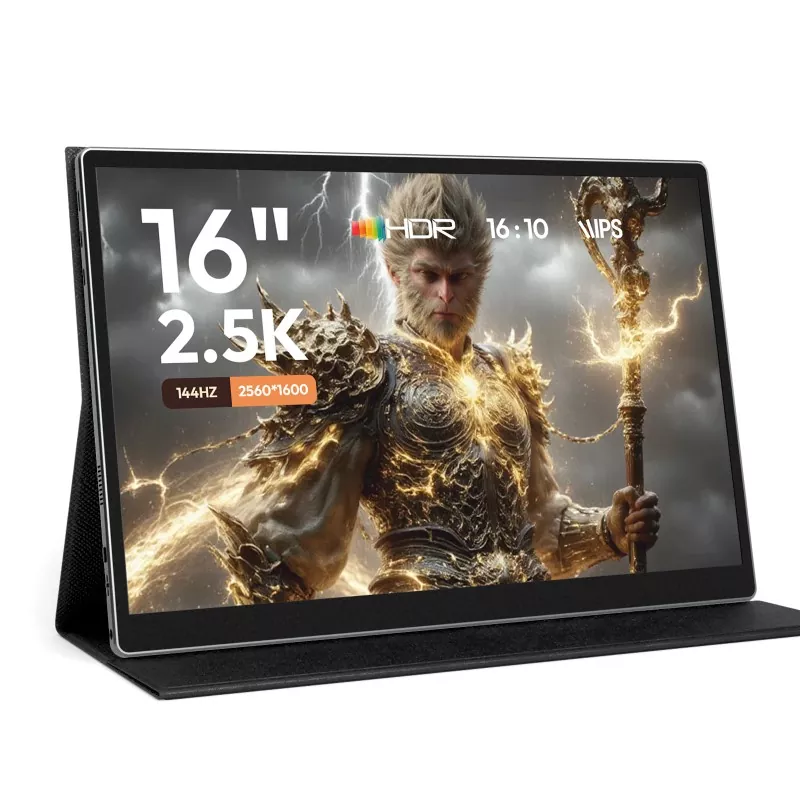
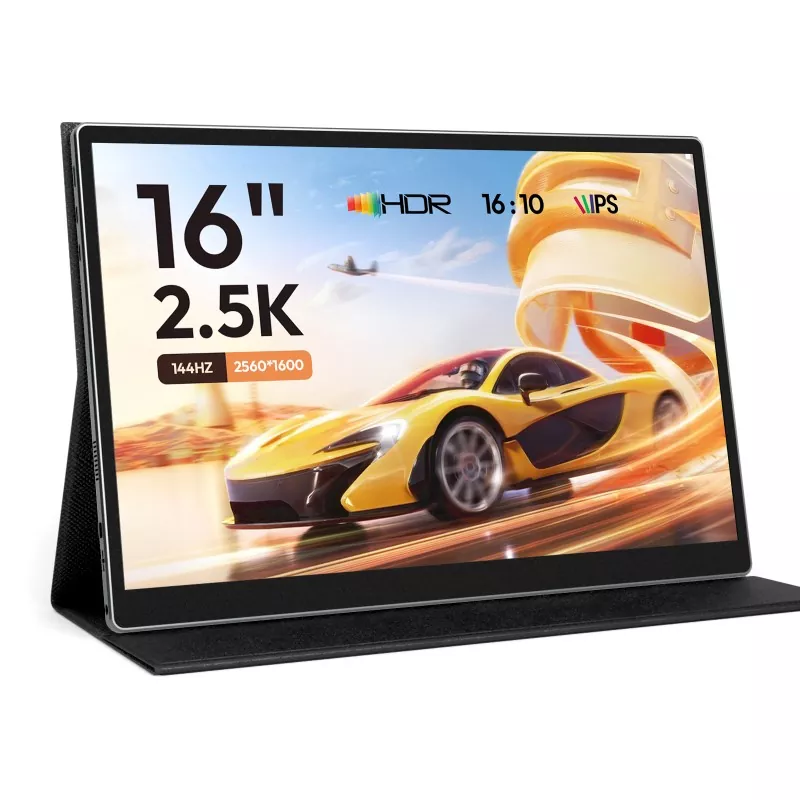
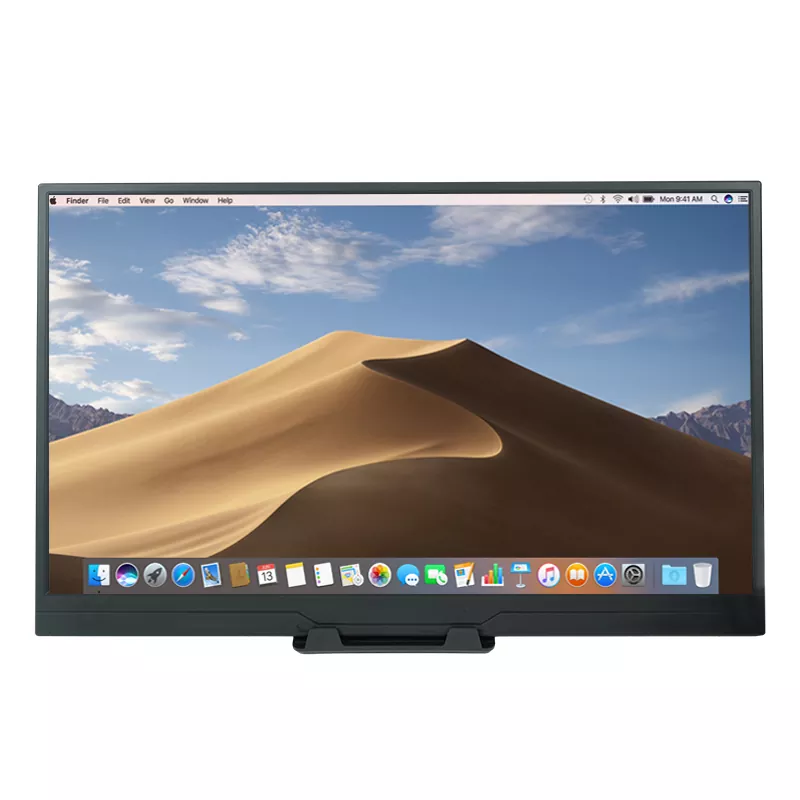
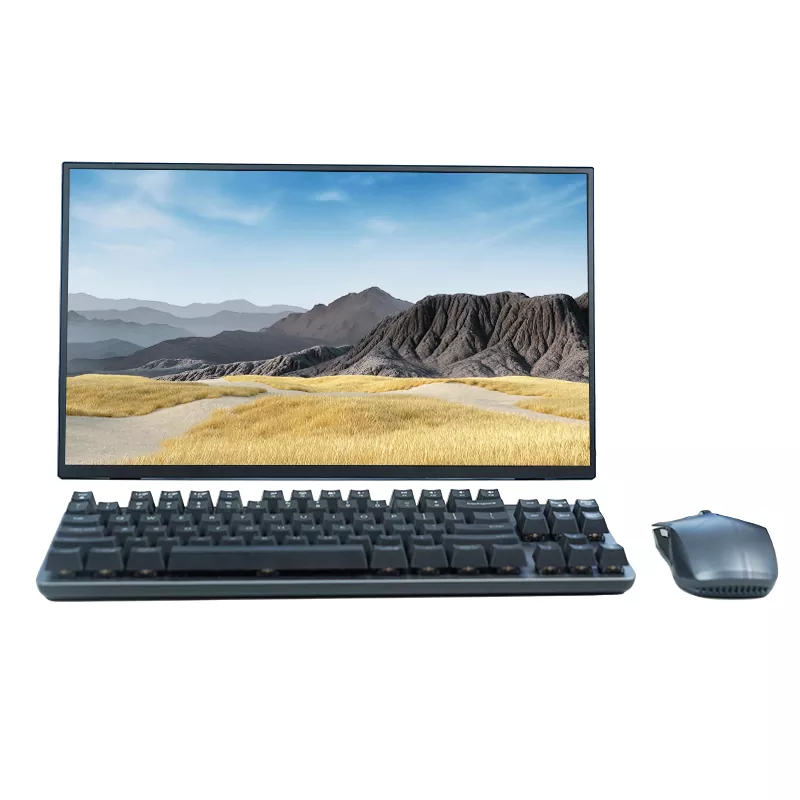
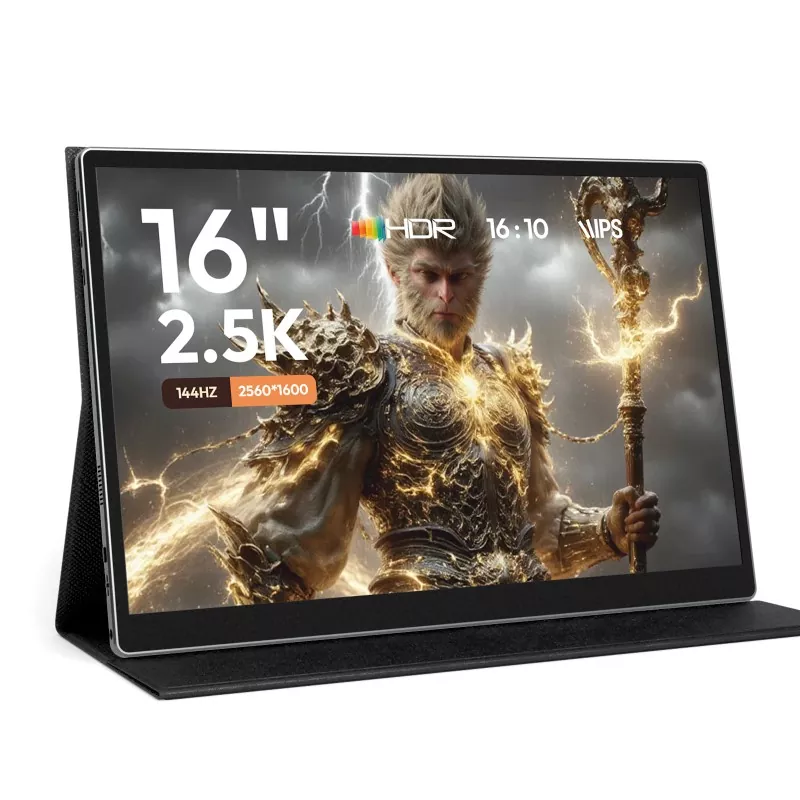
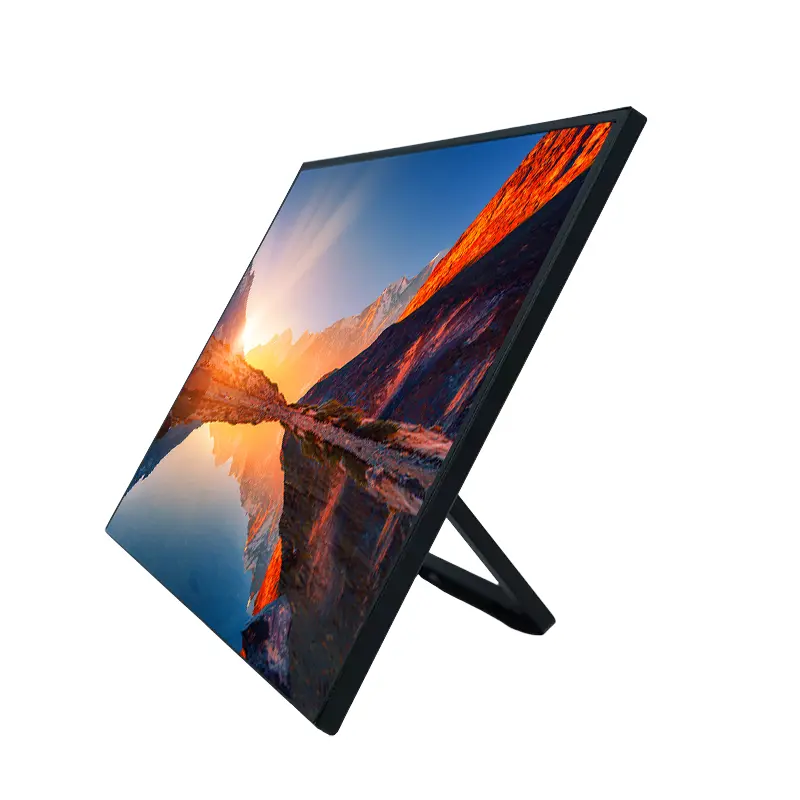
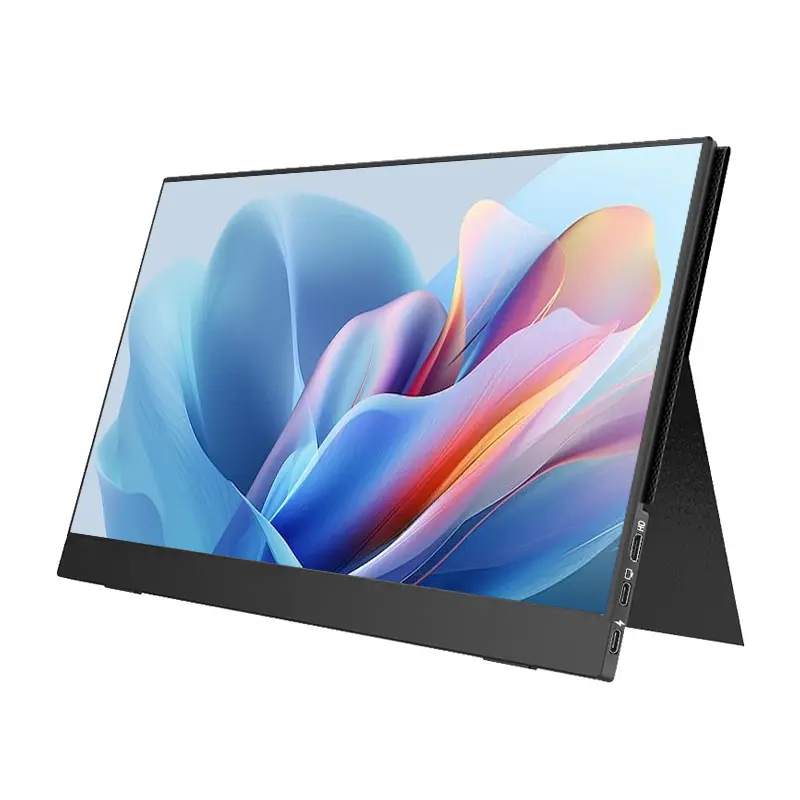
С прости думи,Преносими мониториса тънки външни дисплеи, създадени за мобилност: те са проектирани да бъдат лек, бърз за свързване и лесен за захранване (често чрез един USB-C кабел, когато устройството ви го поддържа). Те могат да действат като втори настолен монитор, но приоритетът е преносимостта и простотата.

Често срещано погрешно схващане

„Ще работи с всичко.“ Не винаги. Най-големият капан за съвместимост е USB-C: някои USB-C портове пренасят видео (DisplayPort Alt Mode), докато други са само мощност/данни. Познаването на възможностите на порта на вашето устройство предотвратява 80% от разочарованието при настройката.


Какво да търсите при покупка

Ето практичен контролен списък, който можете да използвате, преди да похарчите пари. Целта е мониторът да съответства на вашия реален работен процес, не е фантазия от спецификациите.

  • връзка:Предпочитайте USB-C с видео поддръжка; проверете дали е включен HDMI за по-широка съвместимост.
  • Поведение на мощността:Може ли да работи от същия USB-C кабел или в много случаи изисква допълнително захранване?
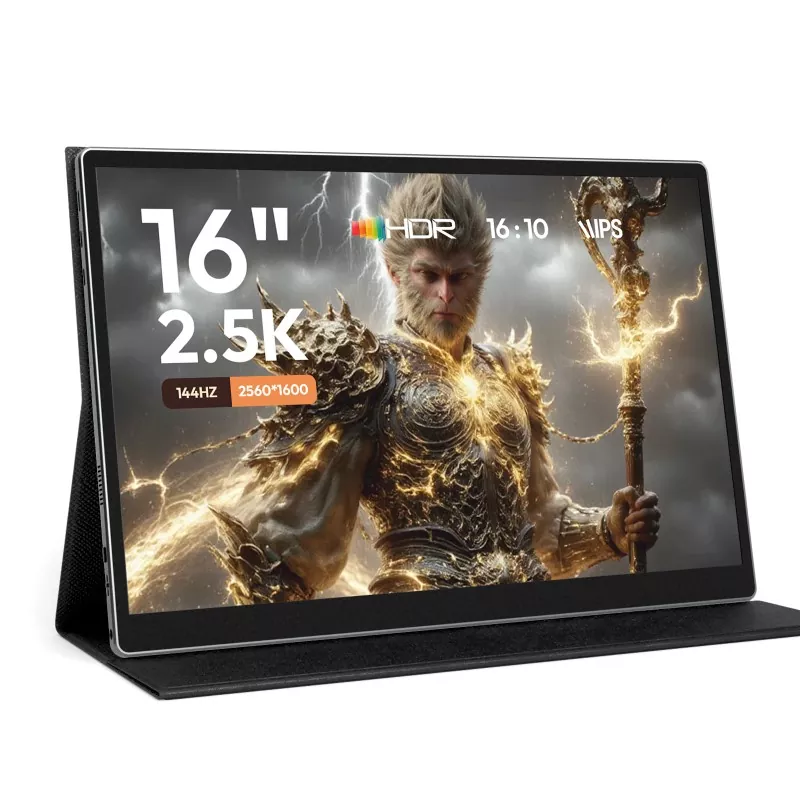
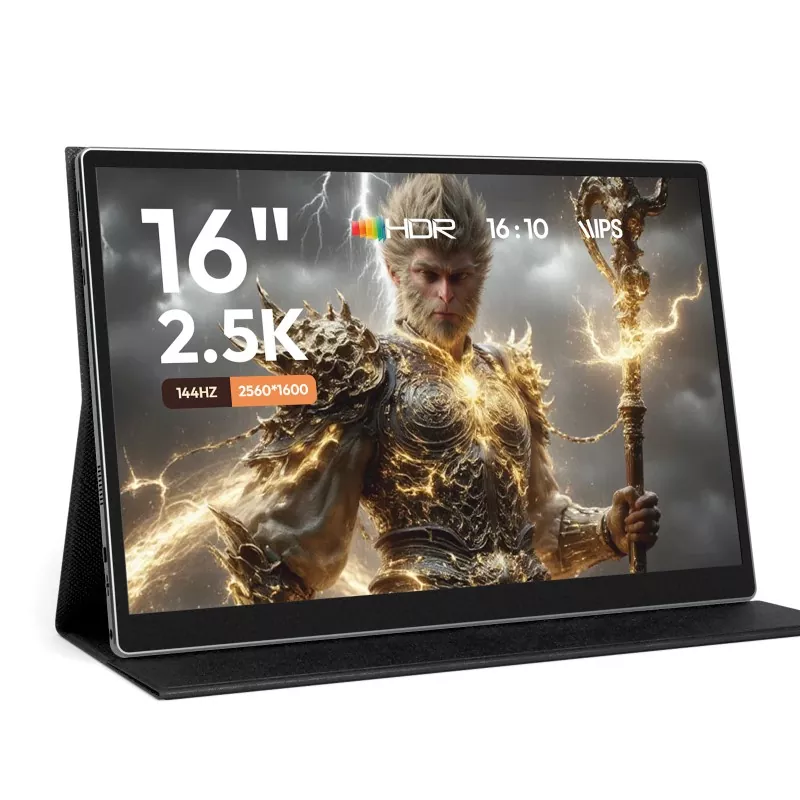
  • Размер на екрана:13–16 инча е „сладкото място“ за пътуване; по-големите екрани могат да бъдат страхотни, но по-малко преносими.
  • Резолюция:Full HD е достатъчен за повечето; по-високата разделителна способност помага за яснотата на текста, но може да увеличи консумацията на енергия.
  • Яркост и отблясъци:Ако работите близо до прозорци, по-светлите панели и добрите покрития са от значение.
  • Дизайн на стойка/капак:Стабилната стойка не е задължителна. Нестабилната поддръжка прави цялото изживяване досадно.
  • Поддръжка за ориентация:Ако кодирате, пишете или четете дълги документи, портретният режим може да промени играта.
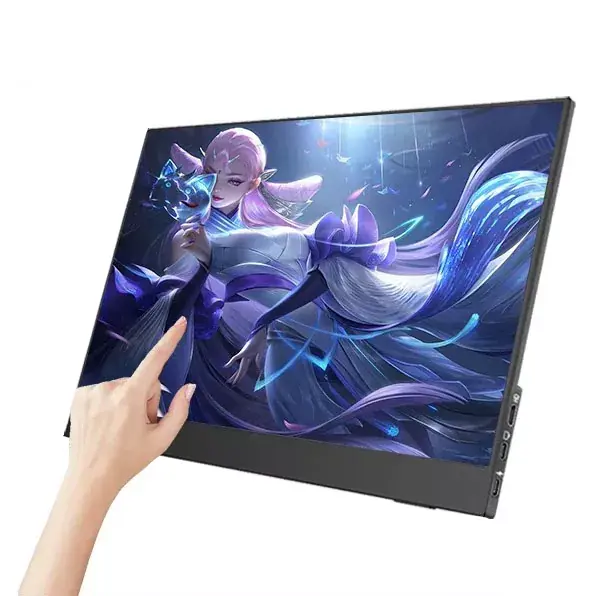
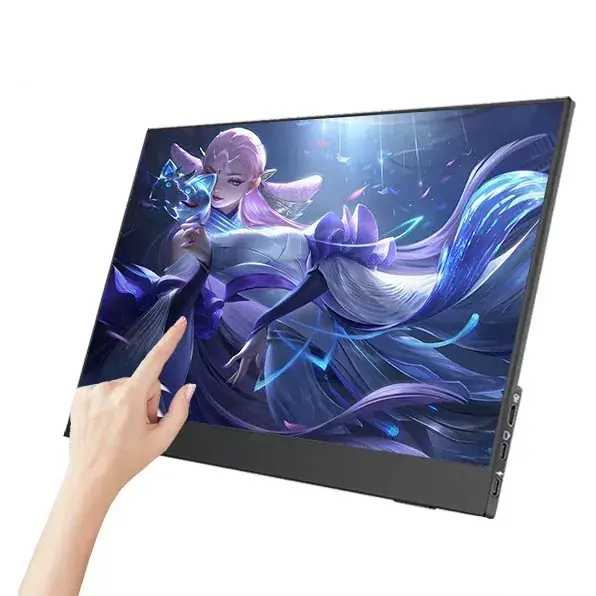
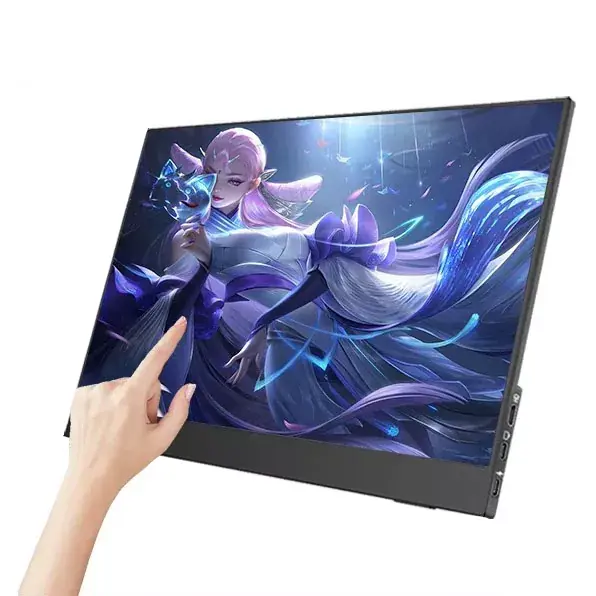
  • Докосване (по избор):Полезно за демонстрации, бърза навигация и някои работни потоци на таблети - ненужни за мнозина.
  • Аудио (по избор):Вградените високоговорители често са „добре в краен случай“, а не заместител на слушалките.
  • Гаранция и поддръжка:Истински продавач с ясна поддръжка побеждава случаен списък, когато нещо се обърка.

Таблица за бързо сравнение за функции, които имат значение

Характеристика Какво да търсите Защо има значение Червени знамена
USB-C видео USB-C, който поддържа видео вход Настройката с един кабел е по-бърза, по-чиста и лесна в движение Неясни формулировки като „поддържа се Type-C“ без споменаване на видеоклип
HDMI опция Мини/микро HDMI (с кабел) или пълен HDMI Работи с повече лаптопи, конзоли и адаптери HDMI изисква специален кабел, който не е включен и е труден за смяна
Яркост Достатъчно за вашата среда Мътните екрани са болезнени в светли стаи Изглежда добре на закрито, не може да се използва близо до прозорци
Стойка/капак Стабилни ъгли, здрава панта, неплъзгаща се основа Стабилността означава комфорт и по-малко инциденти Поклаща се при писане или докосване на екрана
Цвят и ъгъл на гледане Постоянно изображение извън оста Помага при преглед на дизайна и споделен преглед Цветовете се променят драстично, когато се движите леко
Тегло и дебелина Удобни за ежедневно носене Истинската преносимост означава, че наистина го носите Усещането е като да носите втори лаптоп навсякъде

Ръководство за настройка на лаптопи, телефони, таблети и конзоли

Път за настройка A: лаптоп + USB-C (най-добрият сценарий)
  1. Уверете се, че вашият лаптоп USB-C поддържа видео изход (често DisplayPort Alt Mode).
  2. Свържете един USB-C кабел от лаптоп към монитор.
  3. Задайте режим на показване: разширение (препоръчително), дублиране или само втори екран.
  4. Регулирайте мащаба, така че текстът да изглежда естествено (особено на по-малки екрани).
Път за настройка B: лаптоп/компютър + HDMI (широка съвместимост)
  1. Свържете HDMI от устройството към монитора.
  2. Ако мониторът се нуждае от допълнително захранване, включете USB захранване (адаптер за стена или захранваща банка).
  3. Изберете HDMI вход на монитора, ако е необходимо.
  4. Отворете настройките на дисплея, за да подредите реда и ориентацията на екрана.
Път за настройка C: Телефон/таблет (когато се поддържа)
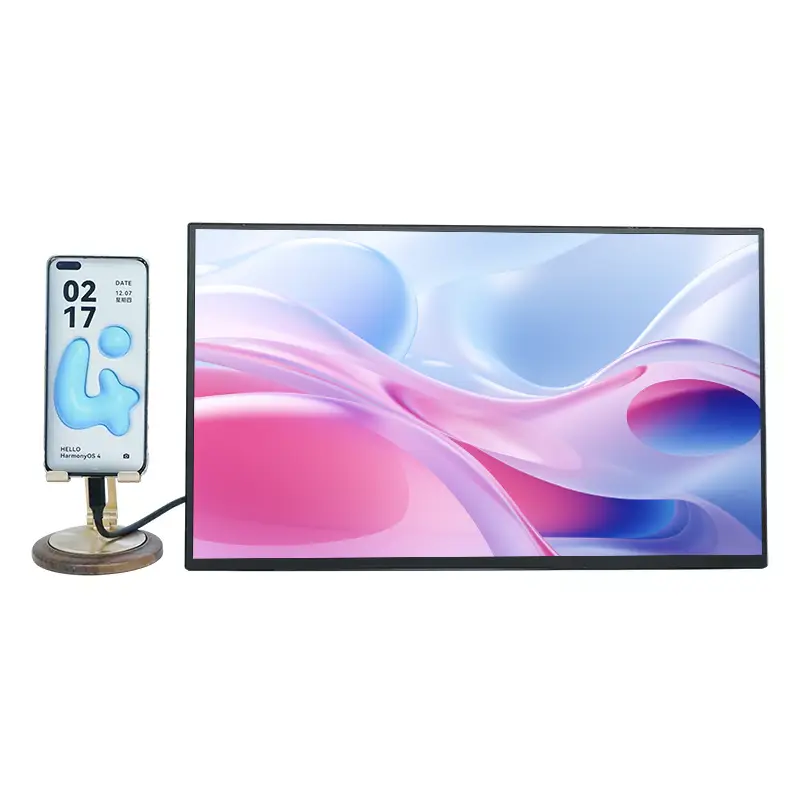
  • Някои устройства могат да извеждат режим, подобен на десктоп; други само отразяват или се нуждаят от адаптер.
  • Използвайте USB-C към USB-C, ако вашето устройство поддържа видео изход; в противен случай помислете за HDMI адаптери.
  • За по-дълги сесии използвайте хъб със захранване или захранване, за да поддържате устройството си заредено.
Път за настройка D: Конзола (игри в малки пространства)
  • HDMI обикновено е лесният път.
  • Носете слушалки, ако играете в споделени пространства; високоговорителите на монитора рядко са завладяващи.
  • Проверете поддръжката на честота на опресняване, ако държите на по-плавното движение.

Книга за използване на случаи

Преносими мониториблеснете, когато избирате спецификации въз основа на действителните си ежедневни нужди. Ето общи „профили“ можете да копирате.

Дистанционна работа и срещи
  • Дръжте прозореца за повикване на преносимия екран, бележките на главния екран.
  • Дайте приоритет на лесната връзка, стабилната стойка и удобната яркост.
  • Бонус: портретен режим за дневен ред и дълги документи.
Творци и дизайнери
  • Дайте приоритет на постоянен цвят и ъгли на видимост.
  • Използвайте го за панели с инструменти, справки и преглед на резултатите.
  • Помислете за разделителната способност и качеството на панела над ултра ниското тегло.
Демонстрации на продажби и работа на терен
  • Използвайте втория екран, за да гледате към клиента, докато управлявате съдържанието от вашия лаптоп.
  • Дайте приоритет на издръжливостта, бързата настройка и добрата четливост.
  • Докосването може да бъде полезно за бърза навигация.
Студенти и учебни сесии
  • Видео с лекция на единия екран, бележки и слайдове на другия.
  • Потърсете преносимост и ниско потребление на енергия за библиотечните дни.
  • Стабилната стойка е по-важна, отколкото си мислите.

Издръжливост при пътуване и съвети за грижа

Прост списък за опаковане, който предотвратява разбито сърце

  • Специален ръкав (дори тънък) за предотвратяване на драскотини.
  • Един къс USB-C кабел + един резервен кабел (кабелите отказват в най-лошите моменти).
  • Компактен захранващ адаптер или захранваща банка, ако вашата настройка често се нуждае от допълнително захранване.
  • Малка кърпа от микрофибър (без хартиени кърпи - сериозно).

Отнасяйте се към панела като към екран на телефон: натиск, песъчинки и небрежно подреждане в чанта са истинските врагове. Ако вашият работен процес включва кафенета, влакове и коуъркинг пространства, здравият дизайн на капака/стойката става част от „производителността“.


Отстраняване на неизправности: 10-минутни корекции

  1. Няма сигнал на USB-C:Опитайте с различен USB-C порт; потвърдете, че вашето устройство поддържа видео през USB-C.
  2. Няма сигнал на HDMI:Потвърдете правилния вход и типа на кабела; поставете отново двата края.
  3. Екранът е затъмнен:Увеличете яркостта на монитора; проверете дали е с недостатъчна мощност.
  4. Трептене или произволни прекъсвания на връзката:Размяна на кабели; избягвайте разхлабени главини; опитайте директна връзка.
  5. Грешно мащабиране/текстът е твърде малък:Регулирайте мащабирането на дисплея в системните настройки.
  6. Портретният режим изглежда „изключен“:Завъртете ориентацията в настройките на дисплея; пренаредете реда на показване.
  7. Докосването не работи:Някои сензорни модели се нуждаят от USB връзка за данни в допълнение към видео.
  8. Без звук:Задайте аудио изходно устройство във вашата операционна система; не забравяйте, че високоговорителите може да са основни.

Въпроси за снабдяване и продавач 

Portable Monitors

Когато инвестирате вПреносими монитори, искате доказателства, че даден продукт се поддържа, последователно изграждан и честно описан.

Въпроси, които разделят „истински доставчик“ от „случаен списък“
  • Какви устройства са тествани за съвместимост (и какви ограничения са известни)?
  • Какво е гаранционното покритие и процес?
  • Кои кабели и аксесоари са включени?
  • Какви проверки на качеството се извършват преди изпращане?
  • Има ли документация за настройка и отстраняване на неизправности?

Ако търсите проекти, екипи или масови нужди, работата с утвърден производител може да опрости всичко: последователни спецификации, по-ясна документация и отговорна поддръжка.Shenzhen Sixing Technology Holding Co., Ltd.е един пример за компания, фокусирана върху преносими дисплеи, така че купувачите да могат да съгласуват избора на модел с реалните нужди за внедряване (комплекти за пътуване, демонстрации на продажби, хибридни офиси, образователни настройки) вместо да гадаете.


ЧЗВ

Въпрос: ДаПреносими мониториработи с всеки USB-C кабел?
A:Не винаги. Много USB-C кабели пренасят захранване/данни, но не и видео. За видео с един кабел вашето устройство трябва да поддържа видео изход през USB-C и вашият кабел също трябва да го поддържа.

Въпрос: Струва ли си преносим монитор, ако вече имам таблет?
A:Таблет може да помогне, но не е същото като истински втори дисплей за работния процес на вашия лаптоп. Ако болката ви е превключването на прозореца, външен монитор обикновено се чувства по-„роден“.

В: Какъв размер е най-подходящ за пътуване?
A:За повечето хора 13–16 инча балансират четливостта и комфорта при носене. Ако летите често, наклонете се по-малко; ако шофирате или стоите по-дълго на едно място, малко по-голям екран може да бъде по-хубав.

Въпрос: Имам ли нужда от висока резолюция?
A:Full HD е страхотен за имейли, документи и табла за управление. По-високата разделителна способност може да бъде по-добра за плътен текст и работа по дизайн, но проверете мащаба и нуждите от енергия.

Въпрос: Мога ли да използвам такъв с конзола за игри?
A:Да, HDMI настройките са обичайни за конзолите. Просто планирайте захранване и аудио (слушалките помагат много).

В: Ще изтощи ли батерията на лаптопа ми?
A:Може, особено в режим на един кабел. Ако работите дълги часове далеч от контакти, помислете за захранваща банка или настройка, която поддържа захранване.

Въпрос: Коя е най-пренебрегваната функция?
A:Стойката/капакът. Страхотен панел с лоша стойка се превръща в ежедневна досада.

В: Как да избегна изненади относно съвместимостта?
A:Проверете възможностите на порта на вашето устройство (USB-C видео или HDMI), преди да купите, и изберете монитор, който поддържа вашия най-надежден метод за свързване.


Обобщение и следващи стъпки

Най-добротоПреносими мониторине просто „добавете екран“ – те премахват триенето. По-малко жонглиране с прозорци. По-добра стойка. По-чисти срещи. По-лесни демонстрации. Номерът е да съпоставите поведението на връзката и захранването с вашите реални устройства, след което да дадете приоритет стабилност и четливост над реклама.

Ако сравнявате модели или планирате групова покупка за екипи, кажете ни вашите типове устройства и случаи на употреба (дистанционни срещи, работа при пътуване, демонстрации на продажби, класни стаи или настройки за игри). Ще препоръчаме практична конфигурация и комплект аксесоари, които минимизира главоболията относно съвместимостта—свържете се с насза да получите персонализирано предложение.

Обратно в началото

Свързани новини
Оставете ми съобщение
X
Ние използваме бисквитки, за да ви предложим по-добро сърфиране, да анализираме трафика на сайта и да персонализираме съдържанието. Използвайки този сайт, вие се съгласявате с използването на бисквитки от наша страна. Политика за поверителност
Отхвърляне Приеми